

Копирование сделки
Переносите выбранные поля, связи и историю, запускайте копирование из карточки или автоматизации и сохраняйте связь между исходной сделкой и копией.
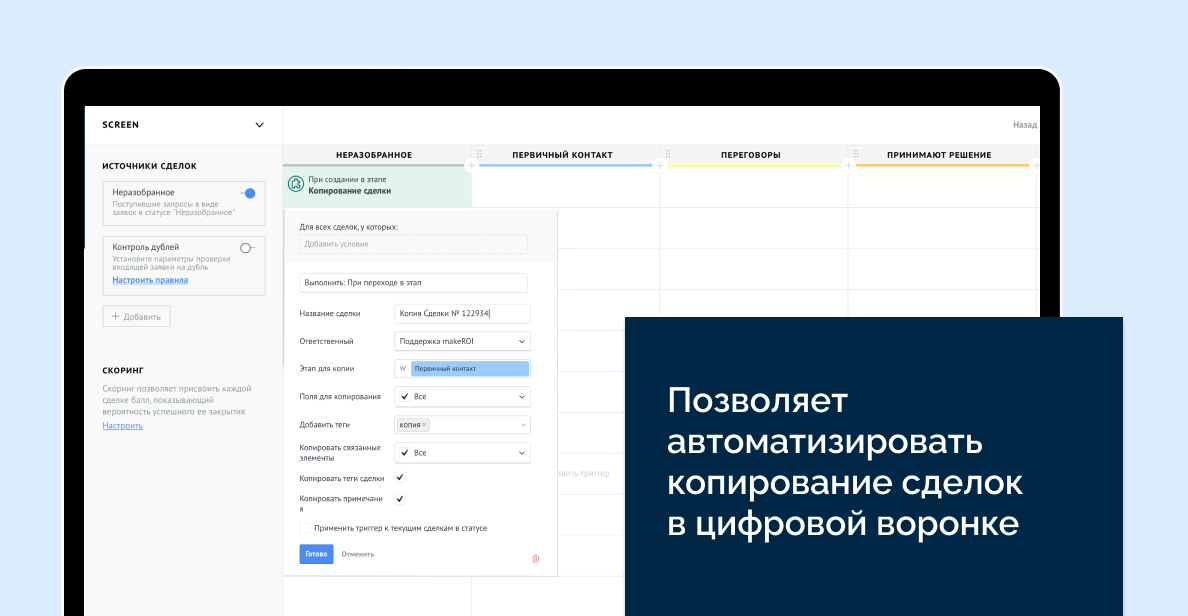
Выберите, что попадёт в копию
Каждый сценарий задаёт параметры новой сделки и набор данных, которые нужно перенести из исходной карточки.Поля и бюджет
Копируйте выбранные поля и бюджет или заполняйте поле значением другого поля либо шаблоном с масками.
Воронка и этап
Создавайте копию в нужной воронке и на выбранном этапе, независимо от положения исходной сделки.
Ответственный
Назначайте пользователя или используйте ответственного исходной сделки, компании либо главного контакта.
Связанные элементы
Переносите товары, счета, открытые и закрытые задачи, письма, звонки, SMS и примечания.
Контакты и компания
Прикрепляйте компанию, основной контакт, все контакты или создавайте копию без контакта.
Теги, примечание и ID
Сохраняйте теги, добавляйте отдельное примечание и записывайте взаимные ID сделок в выбранные поля.
От установки до первой проверенной копии
Сначала создайте простой сценарий и проверьте его вручную на тестовой сделке, затем подключайте автоматизацию.- 1
Установите виджет
Выберите аккаунт AmoCRM, завершите установку и откройте настройки интеграции.
- 2
Создайте сценарий
Задайте название, целевой этап, ответственного и данные, которые должны попасть в копию.
- 3
Настройте доступ
Укажите пользователей и этапы, где сценарий будет доступен для ручного запуска.
- 4
Проверьте вручную
Откройте тестовую сделку, запустите сценарий и сверьте новую карточку с настройками.
- 5
Добавьте автоматизацию
При необходимости выберите тот же сценарий в цифровой воронке или шаге Salesbot.
Ответы на частые вопросы
Другие инструменты для процессов со сделками
Связь между сделками, запуск webhook из воронки и автоматическое название сделки.
Связанные сделки
Виджет позволяет установить связь между сделками из двух разных воронок: например, риелторам (воронки Покупателей и Продавцов) и рекрутинговым агентствам (Соискатели и Работодатели).
→
Webhooks в цифровой воронке
Виджет вебхуков позволяет передавать информацию о любых изменениях в системе amoCRM на сторонние сервисы. Виджет нужен, если вы связываете amoCRM с другими системами.
→
Автоназвание сделки
Виджет автоматически обновляет названия сделок, используя значения полей, счетчиков и произвольных данных. Работает на основе триггера цифровой воронки, что позволяет использовать множество условий для проработки сценариев автоназвания. Интеграция упрощает работу со сделками и автоматизирует обновление ключевых данных.
→